
場面を作ってそのまま置く
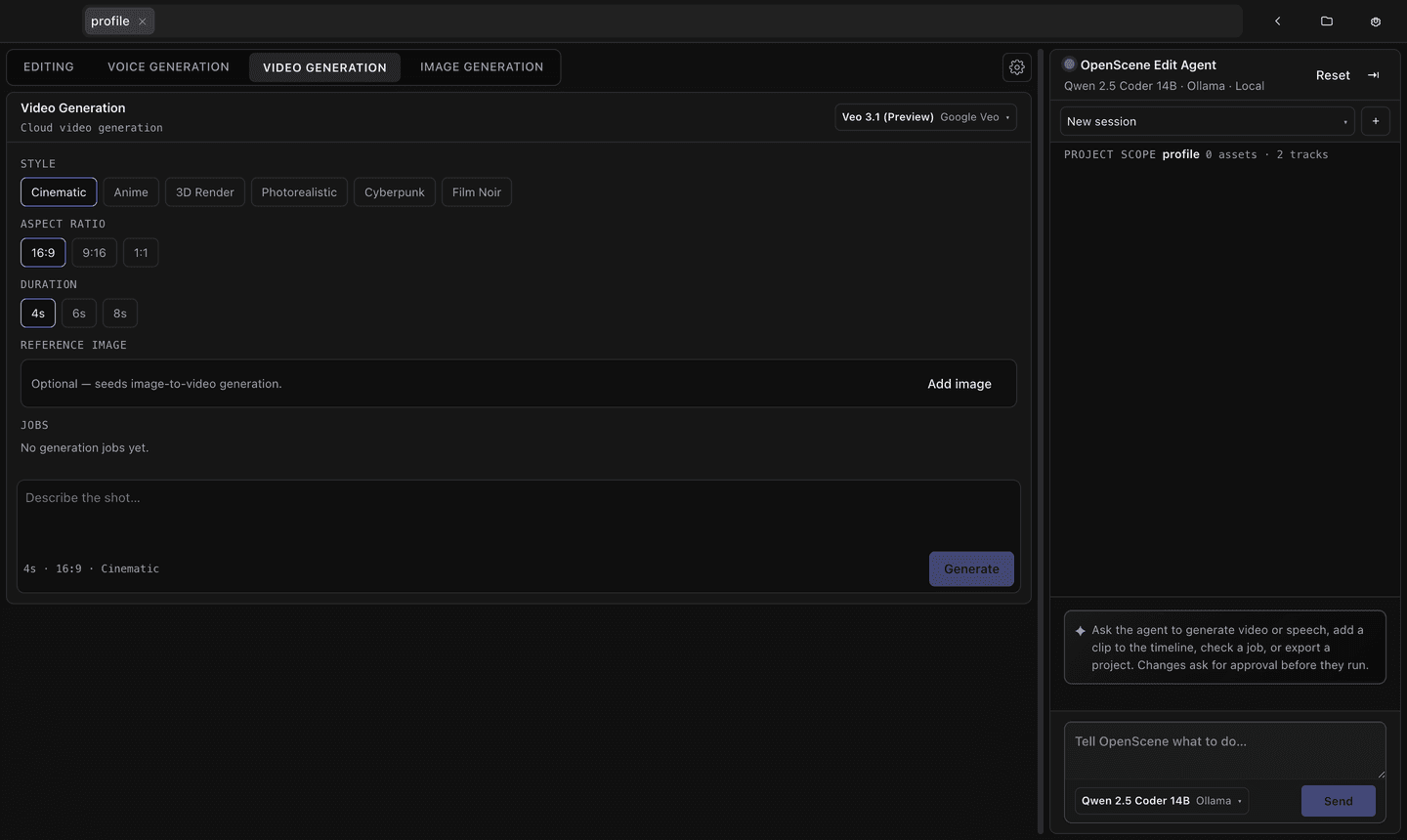
必要な場面をプロジェクトの中で作り、そのままタイムラインに置きます。気に入らないショットは、そこだけ作り直せます。

動画編集
OpenScene
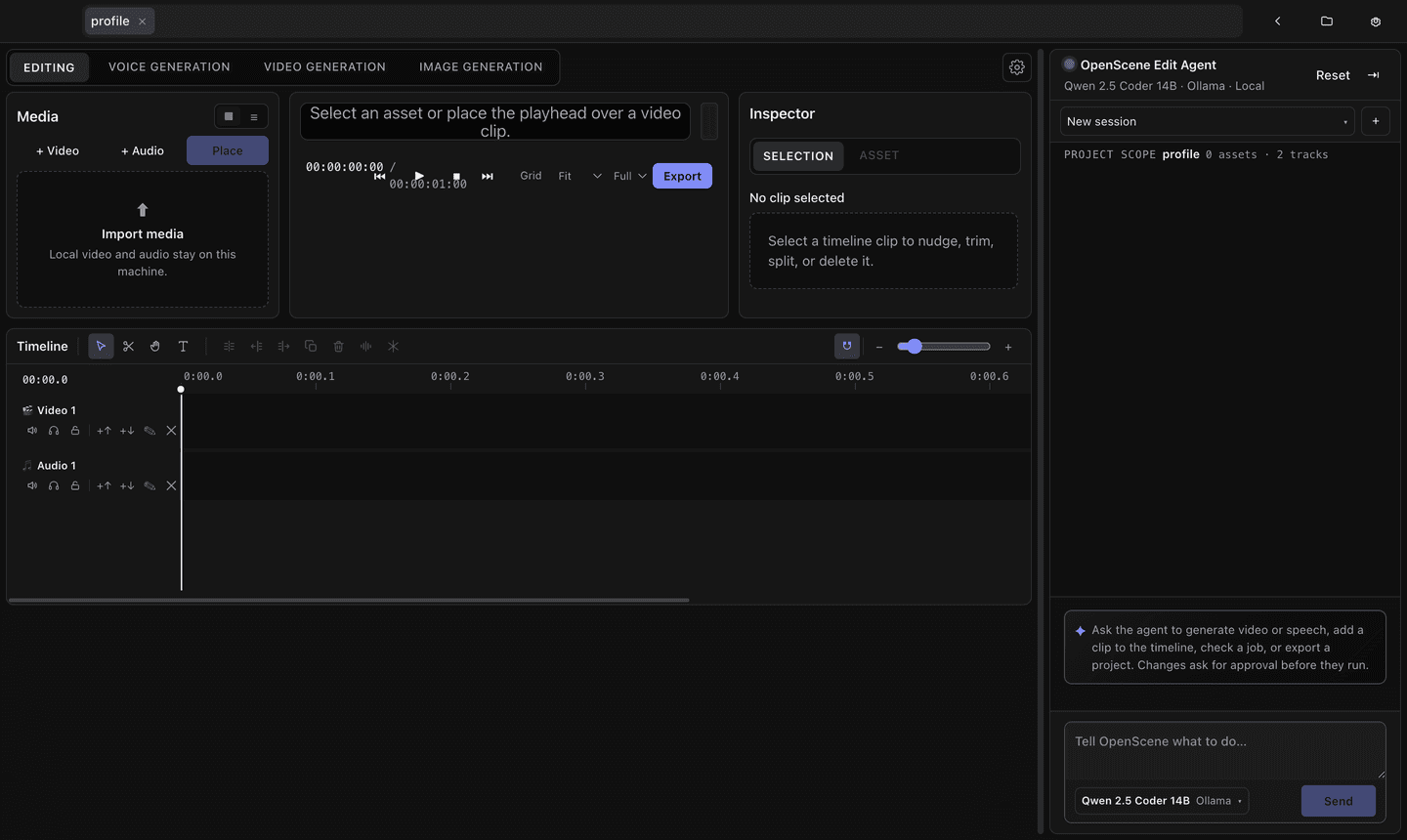
フォルダをプロジェクトとして開き、クリップをタイムラインに置き、手元のFFmpegで書き出します。タイムライン横のEdit Agentに書けば、カットも書き出しもやってくれます。プロジェクトを変える操作は、実行の前に必ず確認します。
デスクトップもモバイルも無料で、コードはMITライセンスです。
Features
別のツールで作って持ち込む手間がないように、生成と編集を同じ場所に置きました。
必要な場面をプロジェクトの中で作り、そのままタイムラインに置きます。気に入らないショットは、そこだけ作り直せます。
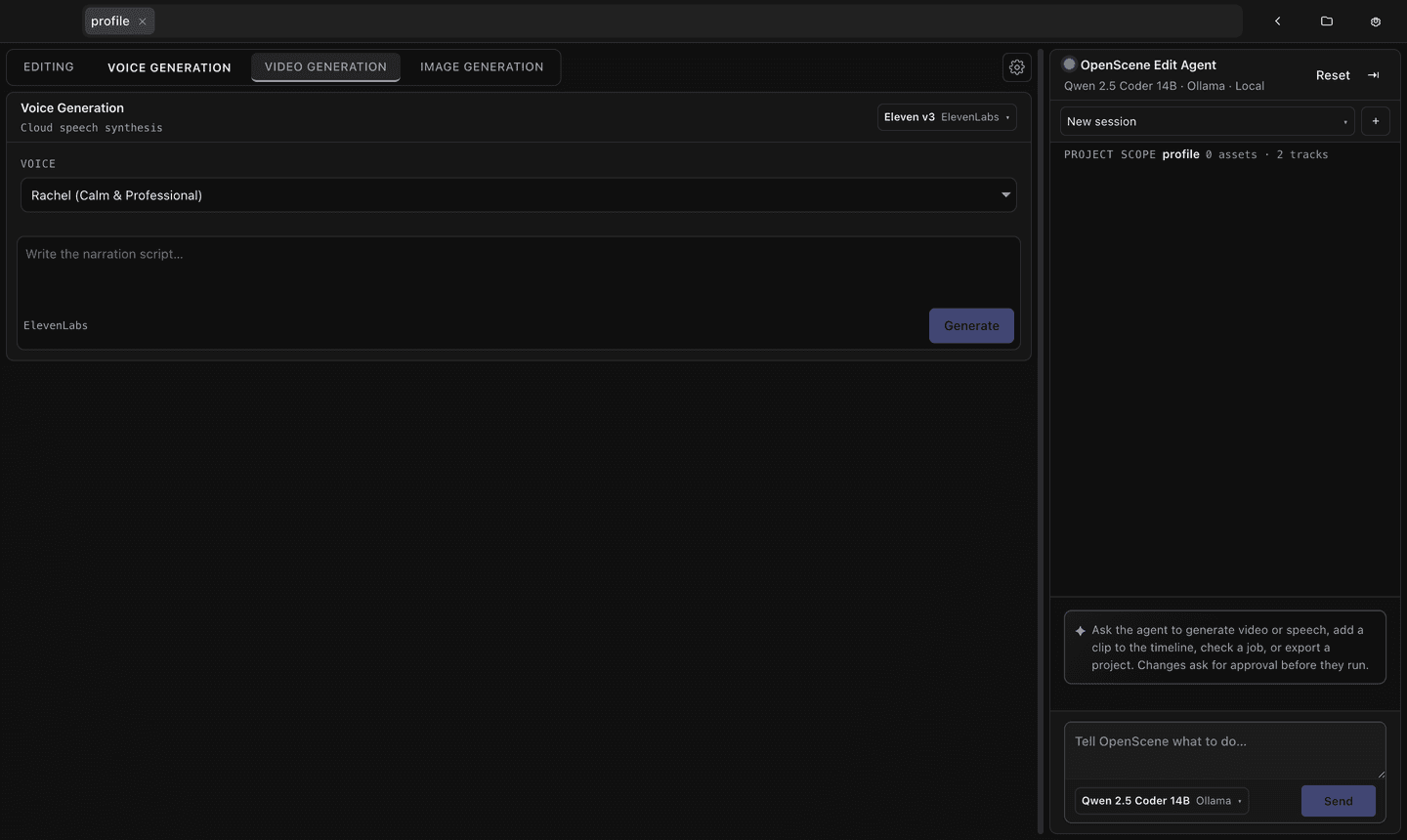
音声を作ってトラックに載せます。編集の途中で別のツールを開くことが減ります。
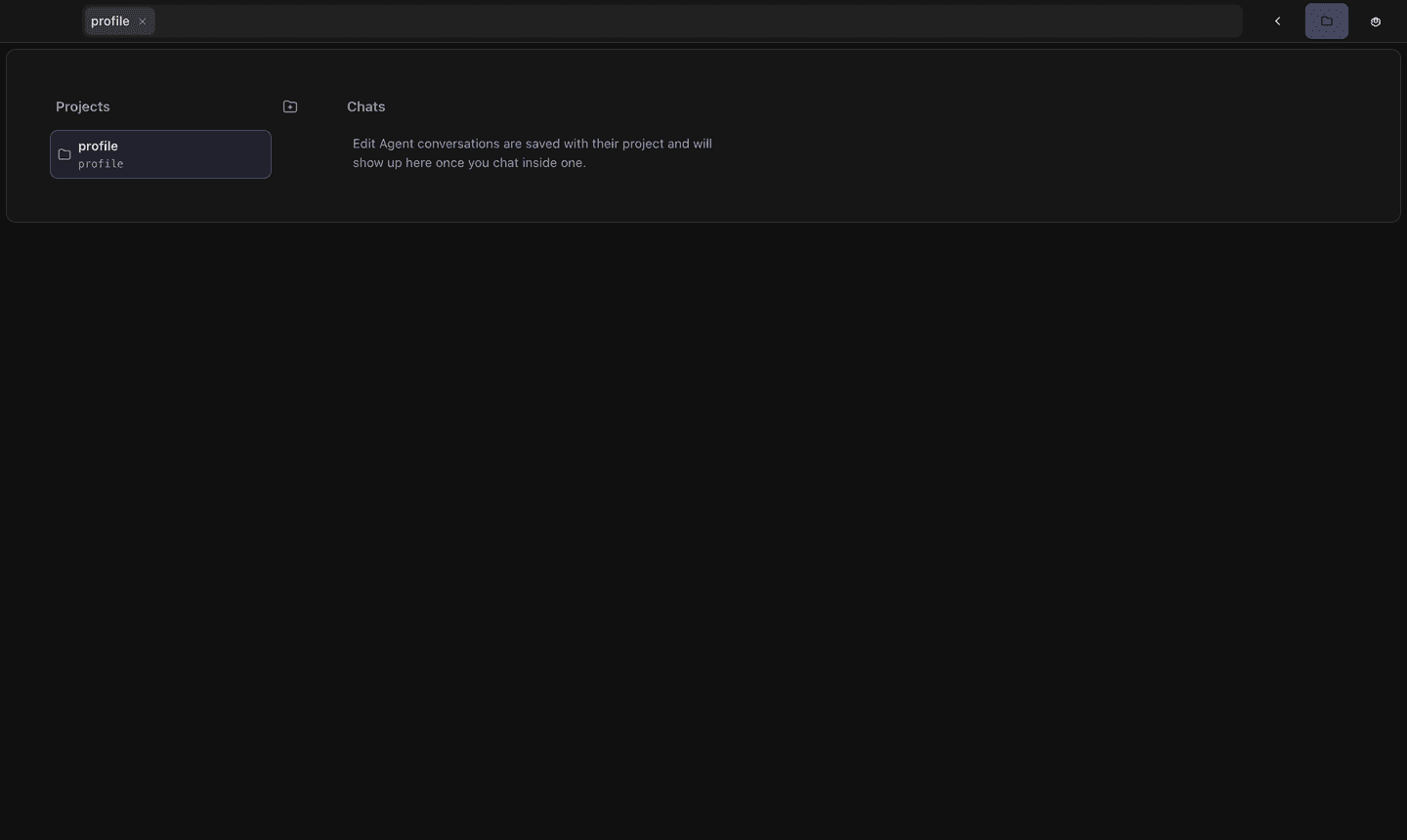
フォルダを開けばそれがプロジェクトになり、素材もその中にあります。何がどこにあるかは、ファイル管理からそのまま見えます。
一緒に入っているもの
How it works
作業するフォルダをプロジェクトとして開きます。ファイルは元の場所に残ります。
自分でタイムラインを触るか、横のエージェントに書いて頼みます。
手元のFFmpegがMP4を作ります。終わるとアプリが結果を読み直して確認します。
ローカルのOllamaはアカウントなしで使え、クラウドは自分のAPIキーでひとつずつ接続します。何もつながなくても編集ソフトとして使えます。